禁止skype开机自启,提升电脑启动速度指南
2025-02-26 23:20:41来源:发米下载 作者:zhoucl
亲爱的电脑小伙伴,你是否也有过这样的烦恼:每次开机,Skype就像个顽皮的小精灵,迫不及待地跳出来和你打招呼?别急,今天就来教你几招,轻松把Skype的开机自启给“封印”了!
一、任务管理器,轻松禁用
1. 按下键盘上的“Ctrl Alt delete”组合键,召唤出任务管理器的小精灵。
2. 在任务管理器中,找到“启动”选项卡,这里就是所有开机自启程序的藏身之处。
3. 在列表中找到Skype,选中它,然后点击下方的“禁用”按钮。
4. 好了,现在Skype就不会再在开机时跳出来了。
二、msconfig,启动项管理大师
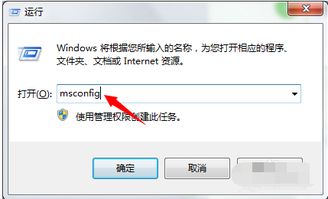
1. 按下键盘上的“Win R”键,打开运行窗口。
2. 在窗口中输入“msconfig”,然后按下回车键。
3. 在弹出的窗口中,找到“启动”选项卡。
4. 在启动项列表中找到Skype,取消勾选它。
5. 点击“应用”和“确定”,重启电脑后,Skype就不会再开机自启了。
三、Skype设置,自定义启动
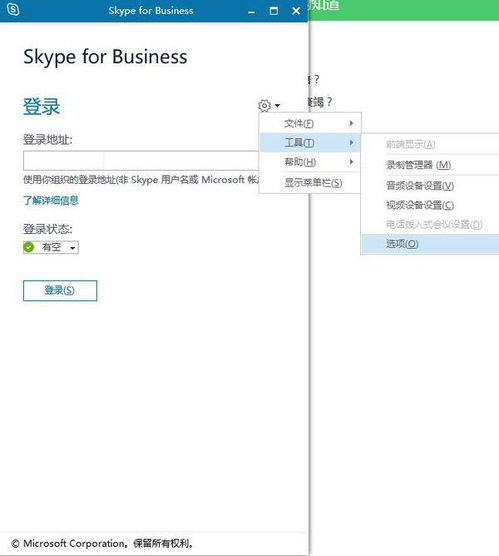
1. 打开Skype,点击菜单栏中的“工具”选项。
2. 在下拉菜单中选择“选项”。
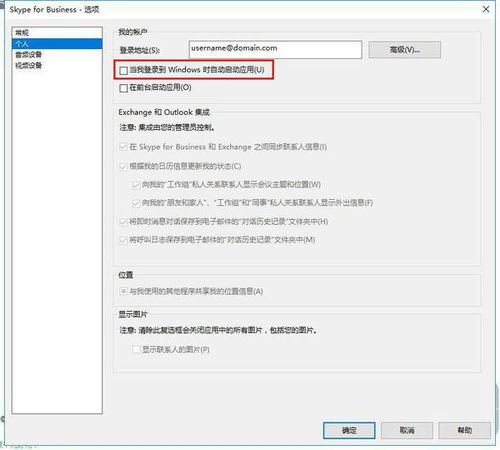
3. 在选项窗口中,找到“个人设置”。
4. 取消勾选“在我启动Windows时启动Skype”选项。
5. 这样,Skype就不会在开机时自动启动了。
四、安全卫士,一键清理
1. 如果你的电脑安装了安全卫士,那么禁用Skype的开机自启就更加简单了。
2. 打开安全卫士,找到“系统加速”或“启动管理”功能。
3. 在列表中找到Skype,取消勾选它。
4. 点击“应用”或“确定”,重启电脑后,Skype就不会再开机自启了。
五、注意事项
1. 在禁用Skype开机自启之前,请确保你已经保存了所有重要数据,避免误操作导致数据丢失。
2. 如果你在禁用Skype开机自启后,发现电脑出现异常情况,可以尝试重新启用Skype开机自启,或者联系Skype客服寻求帮助。
亲爱的电脑小伙伴,现在你学会如何禁止Skype开机自启了吗?赶快试试吧,让你的电脑更加清爽、高效!