禁止office登录Skype,Skype新规下的安全与隐私考量
2025-03-16 23:18:56来源:发米下载 作者:zhoucl
哎呀呀,亲爱的电脑小能手们,你们有没有遇到过这样的情况:电脑里突然冒出一个Skype,每次开机就跳出来,简直比闹钟还准时!别急,今天就来教你们一招,如何让Office里的Skype低调地消失,从此不再打扰你的电脑生活!
一、Skype的“神秘消失术”
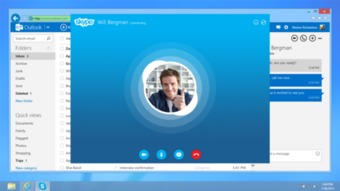
你知道吗,Office里的Skype其实是个“隐形小精灵”,它可以通过各种方式悄无声息地登录你的电脑。不过别担心,我们这就来揭开它的神秘面纱,让它无处遁形!
1. 检查自启动程序

首先,你得学会查看电脑的自启动程序。这就像侦探一样,要找到线索。在Windows系统中,你可以这样操作:
- 点击“开始”菜单,找到“控制面板”。
- 进入“控制面板”后,找到“程序”选项,点击进入。
- 在“程序和功能”中,找到“启动”选项,点击进入。
这里就会显示出所有自启动的程序,你只需要找到Skype,然后取消勾选即可。
2. 修改注册表

如果你觉得自启动程序太麻烦,还可以通过修改注册表来禁止Skype登录。这就像直接给电脑开个小手术,让它不再“闹腾”。
- 按下“Win R”键,输入“regedit”并回车。
- 在注册表编辑器中,找到以下路径:
```
HKEY_CURRENT_USER\\Software\\Microsoft\\Office\\[Office版本]\\Lync
```
- 在右侧窗口中,找到名为“EnableSkypeForBusiness”的键值,将其修改为“0”。
二、Skype的“卸载大法”
如果你觉得Skype的存在已经严重影响了你的电脑使用体验,那么直接卸载它也是一个不错的选择。
1. 通过控制面板卸载
- 在“控制面板”中,找到“程序”选项,点击进入。
- 在“程序和功能”中,找到Microsoft Office软件,右键点击选择“卸载”。
- 在卸载过程中,选择“添加或删除功能”,然后找到Skype for Business,将其设置为不可用。
2. 通过命令提示符卸载
- 按下“Win R”键,输入“cmd”并回车。
- 在命令提示符中,输入以下命令:
```
dism.exe /online /remove-package /packagepath:C:\\Program Files\\Microsoft Office\\root\\Office16\\Skype for Business.msi
```
- 输入命令后,按回车键,等待卸载完成。
三、Skype的“防火墙封印”
除了以上方法,你还可以通过防火墙来禁止Skype登录。这就像给电脑设置了一道“结界”,让Skype无法靠近。
- 在“控制面板”中,找到“系统和安全”选项,点击进入。
- 在“系统和安全”中,找到“Windows Defender 防火墙”选项,点击进入。
- 在“Windows Defender 防火墙”中,找到“允许的应用程序或功能”选项,点击进入。
- 在“允许的应用程序或功能”中,找到Skype,然后将其设置为“阻止”。
四、
通过以上方法,你就可以轻松地禁止Office登录Skype了。从此,你的电脑生活将不再被Skype打扰,你可以尽情地享受电脑带来的便捷和乐趣!记得,电脑是你的好帮手,但也要学会给它适当的“休息”哦!