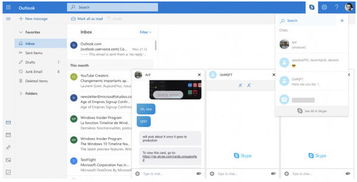
最新版skype怎么共享屏幕,轻松实现远程协作
2024-12-20 08:57:41来源:发米下载 作者:zhoucl
最新版Skype共享屏幕教程:轻松实现远程协作

随着远程工作的普及,Skype作为一款流行的即时通讯工具,其共享屏幕功能成为了许多用户进行远程会议、演示和协作的重要工具。本文将为您详细介绍最新版Skype的共享屏幕功能,帮助您轻松实现远程协作。
一、准备工作

在开始共享屏幕之前,请确保您的电脑已经安装了最新版的Skype。您可以通过以下步骤检查并更新Skype:
打开Skype,点击右上角的“设置”图标。
在弹出的菜单中选择“检查更新”。
如果发现新版本,按照提示进行更新。
二、邀请对方加入通话
在开始共享屏幕之前,您需要邀请对方加入通话。以下是邀请对方加入通话的步骤:
打开Skype,点击左上角的“新建聊天”按钮。
在搜索框中输入对方的Skype ID或电子邮件地址。
点击搜索结果中的联系人,开始视频或音频通话。
三、共享屏幕
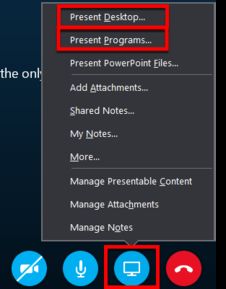
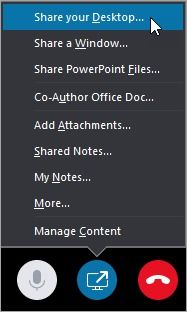
在通话过程中,您可以随时共享屏幕。以下是共享屏幕的步骤:
在通话界面中,点击屏幕右下角的“共享”按钮。
在弹出的菜单中选择“共享屏幕”。
选择您想要共享的屏幕,可以是整个桌面、单个应用程序窗口或自定义区域。
点击“共享”按钮开始共享屏幕。
四、控制共享屏幕

在共享屏幕过程中,您可以通过以下方式控制共享屏幕:
暂停共享:点击屏幕右下角的“暂停”按钮,暂停屏幕共享。
停止共享:点击屏幕右下角的“停止共享”按钮,结束屏幕共享。
切换共享:如果您需要切换到另一个应用程序或窗口,可以点击屏幕右下角的“切换共享”按钮,然后选择新的共享内容。
五、注意事项

在使用Skype共享屏幕时,请注意以下事项:
确保您的网络连接稳定,以避免屏幕共享过程中出现卡顿。
在共享屏幕时,注意保护个人隐私,避免共享敏感信息。
在共享屏幕过程中,如果遇到问题,可以尝试重启Skype或重新连接网络。